Fyrsta vaktaplanið
Fyrsta vaktaplanið
Nú er komið að kjarnanum: að búa til vaktaplan og birta það. Ferlið er í fjórum skrefum – vaktaplan, vaktir, viðvaranir og birting.
1. Búa til vaktaplan
Farðu í Vaktaplön í valmyndinni og smelltu á Nýtt vaktaplan.
- Nafn – t.d. „Eldhús – Laugavegur“
- Lýsing – valfrjálst
- Upphafsdagur – fyrsti dagur vaktaplansins
- Staðsetning og deildir – veldu starfsstöðina sem planið tilheyrir og þær deildir sem eiga að vera með
- Sjálfgefin lengd tímabils (vikur) – hversu margar vikur ritillinn sýnir í einu, sjálfgefið fjórar
Vaktaplan tilheyrir alltaf einni starfsstöð. Ef þú ert með fleiri starfsstöðvar býrð þú til eitt vaktaplan fyrir hverja.
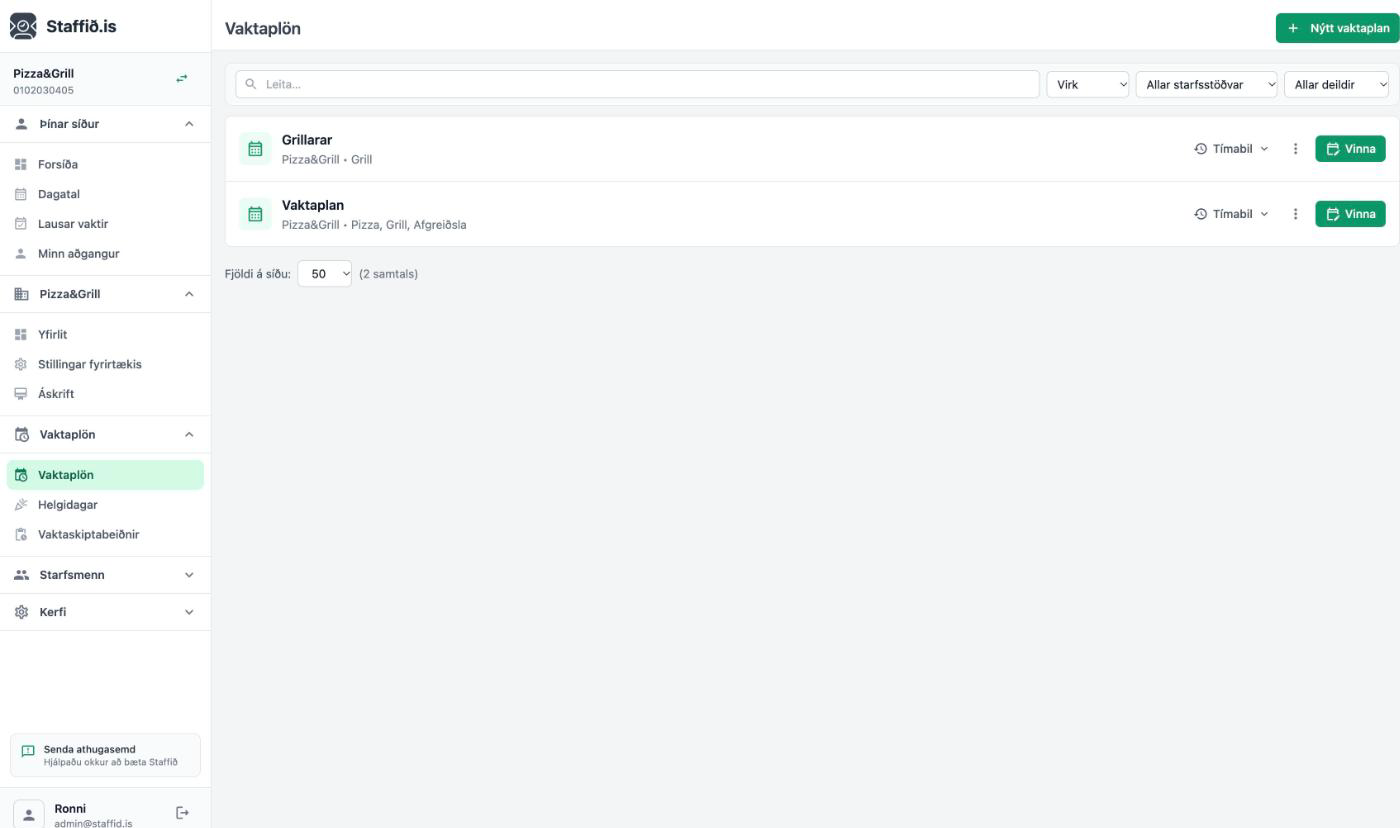
Í listanum sérð þú hvert vaktaplan. Hnappurinn Vinna opnar ritilinn, Skoða opnar prentsýn af núverandi tímabili og Tímabil sýnir tímabil plansins og hvort þau eru Birt eða enn í Drögum.
Skissuplan
Ef þú vilt bara prófa þig áfram getur þú merkt planið sem Skissuplan. Ekki er hægt að birta skissuplön og þau hafa engin áhrif á önnur vaktaplön – tilvalið til að æfa sig áður en alvaran byrjar.
2. Skrá vaktir í ritlinum
Smelltu á Vinna til að opna ritilinn. Þar fer öll vinnan fram. Ritillinn opnast á fyrstu vikunum sem hafa ekki verið birtar, jafnmörgum og sjálfgefin lengd tímabils segir til um. Með Bæta við viku lengir þú sýnina.
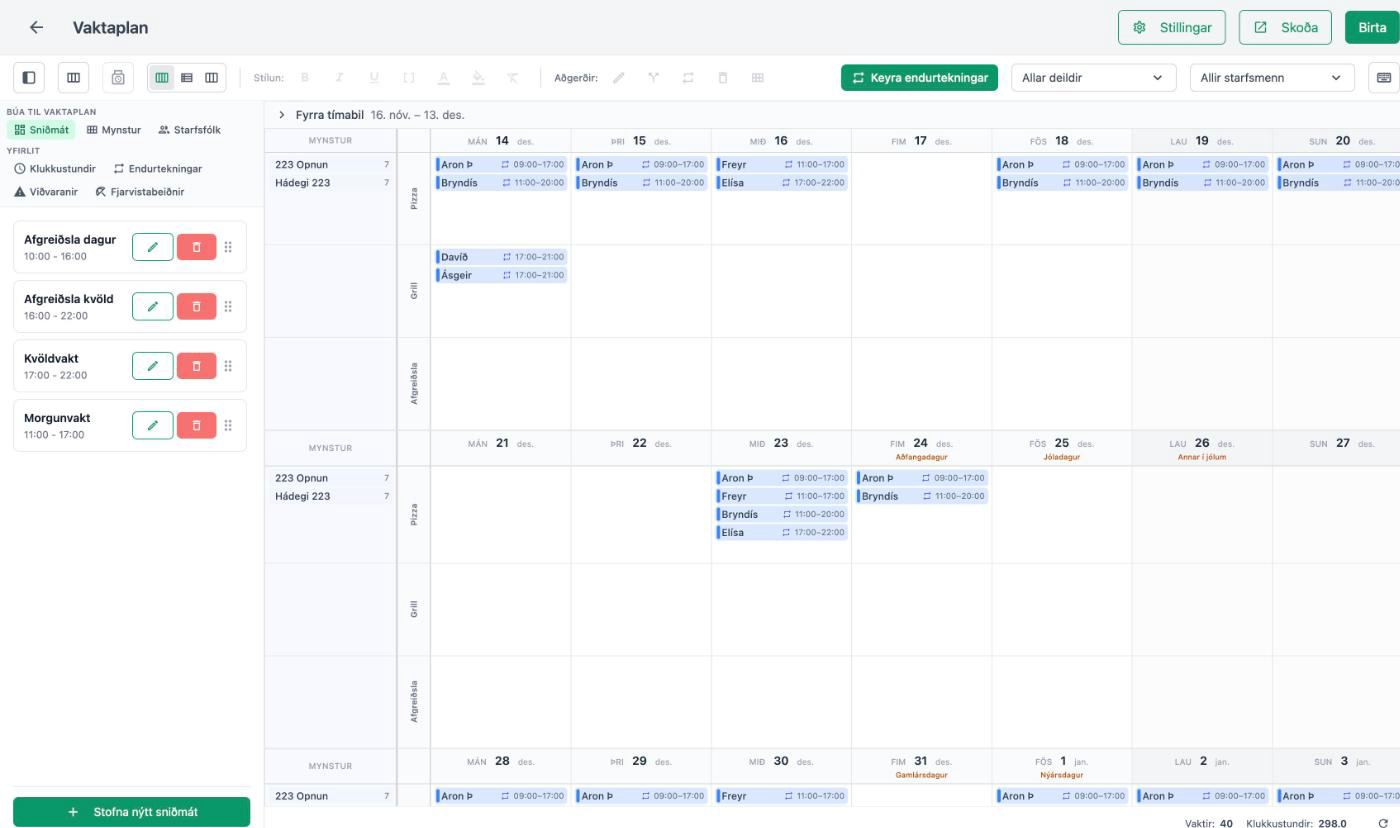
Í sjálfgefnu uppsetningunni, Dagatal, liggja dagarnir þvert yfir og deildirnar niður vinstra megin. Hver vakt situr í reit fyrir sinn dag og sína deild, merkt starfsmanni og tíma. Helgidagar birtast í dagshausnum, t.d. þjóðhátíðardagurinn.
Neðst sérðu heildarfjölda vakta og klukkustunda.
Að búa til vakt
Tvísmelltu á reit fyrir réttan dag og deild, eða smelltu á Bæta við sem birtist þegar þú ferð með músina yfir reitinn. Í glugganum Bæta við vakt velur þú starfsmann, dagsetningu, upphafstíma og lokatíma. Þú getur líka opnað Starfsfólk í hliðarspjaldinu og dregið starfsmann yfir á réttan reit.
Þú getur líka búið til vakt án starfsmanns. Hún er þá merkt Óúthlutað og hægt er að bjóða hana starfsmönnum.
Að breyta og færa vaktir
- Dragðu vakt á annan dag til að færa hana
- Tvísmelltu á vakt til að opna hana og breyta
- Hægrismelltu á vakt fyrir fleiri aðgerðir: Breyta, Sækja tillögur, Úthluta sjálfvirkt, Aftengja starfsmann, Skipta vakt, Endurtaka vakt og Eyða
Tillögur
Þegar þú veist ekki hver á að taka vakt, notaðu Sækja tillögur. Kerfið raðar starfsmönnum eftir því hverjir eru lausir og hverjir eru ekki þegar á vakt.
Hliðarspjaldið
Hliðarspjaldið skiptist í tvennt:
- Búa til vaktaplan — Sniðmát, Mynstur og Starfsfólk
- Yfirlit — Klukkustundir, Endurtekningar, Kostnaður tímabils, Viðvaranir og Fjarvistabeiðnir
Fylgstu sérstaklega með flipanum Viðvaranir.
Nánar: Vaktaplanaritill · Mynstur og sniðmát · Endurtekning vakta
3. Fara yfir viðvaranir
Á meðan þú vinnur keyrir kerfið villuleitunarreglur á planið. Sjálfgefið er varað við:
- Starfsmanni sem er skráður á tvær vaktir á sama tíma
- Vakt sem skarast við fjarvist
- Starfsmanni sem er ekki í starfi á þeim tíma
- Of stuttri hvíld milli vakta eða of lítilli vikulegri hvíld
Villur stöðva birtingu. Viðvaranir gera það ekki en rétt er að skoða þær.
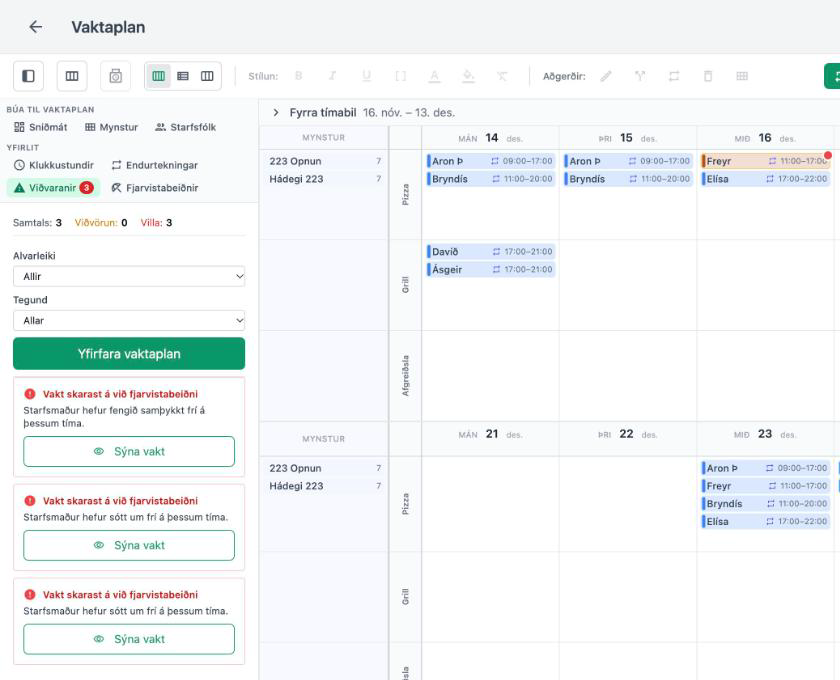
Í spjaldinu Viðvaranir sérðu fjöldann skiptan í Samtals, Viðvörun og Villa og getur síað eftir Alvarleika og Tegund. Smelltu á Yfirfara vaktaplan til að keyra athugunina aftur eftir breytingar.
Þú stillir hvaða reglur eru virkar og hversu alvarlegar þær eru undir Stillingar vaktaplansins, í flipanum Reglur.
Nánar: Reglur á vaktaplani
4. Birta vaktaplanið
Vaktir eru ekki sýnilegar starfsmönnum fyrr en þú birtir þær. Tímabil verður til þegar þú birtir.
- Smelltu á Birta efst í ritlinum
- Í glugganum Birta vaktaplan velur þú vikurnar sem á að birta og sérð fjölda vakta, klukkustunda, starfsmanna og óúthlutaðra vakta
- Ef villur eru til staðar er ekki hægt að birta fyrr en þær hafa verið lagaðar. Ef aðeins viðvaranir eru til staðar getur þú valið Birta samt
- Starfsmenn fá tilkynningu um sínar vaktir
Birt tímabil er læst. Ef þú þarft að breyta því notar þú Afbirta, gerir breytingarnar og birtir það aftur. Hnapparnir Stillingar, Skoða og Birta/Afbirta eru allir efst til hægri í ritlinum.
Að prenta vaktaplan
Þú getur opnað prentsýn af tímabilinu og prentað það eða vistað sem PDF í gegnum prentglugga vafrans. Það hentar vel ef vaktaplanið á að hanga uppi á vinnustaðnum.